事前準備 (2026年度)
M5StickC Plus2 に、プログラムを書き込むには、 おもに以下の方法があります。
Arduino IDE (アルデュイーノ アイディーイー)
arduino-cli (Command-Line Interface) (アルデュイーノ シーエルアイ)
PlatformIO
2024年度は 2. の方法 および 独自プログラムIoTP を用いました。 2025年度からは、基本的に 2. の方法で、各自のパソコンに arduino-cli を入れてもらいますが、Windowsだとビルドに時間がかかるので 講義システム を併用します。 講義システムでは、Webインタフェースで編集したコードを サーバ上で ビルドし、書き込み用のバイナリファイルをダウンロードできます。 複数のソースファイルやデータを含む複雑なプロジェクトを作成する場合は、m5scp2_exe のなかの FactoryTest や Sample フォルダを参考にしてください。また、エディタとして Visual Studio Code 等を入れてください。図 1 に、本実験で推奨するビルドの流れを示します。最初はファームウェアイメージをデバイスに書き込むところを挑戦してください。つぎに、プログラムのソースコードをビルドしてファームウェアイメージを生成してみてください。 講義システム を用いれば、Webブラウザ上でソースコードの編集とビルドができます。
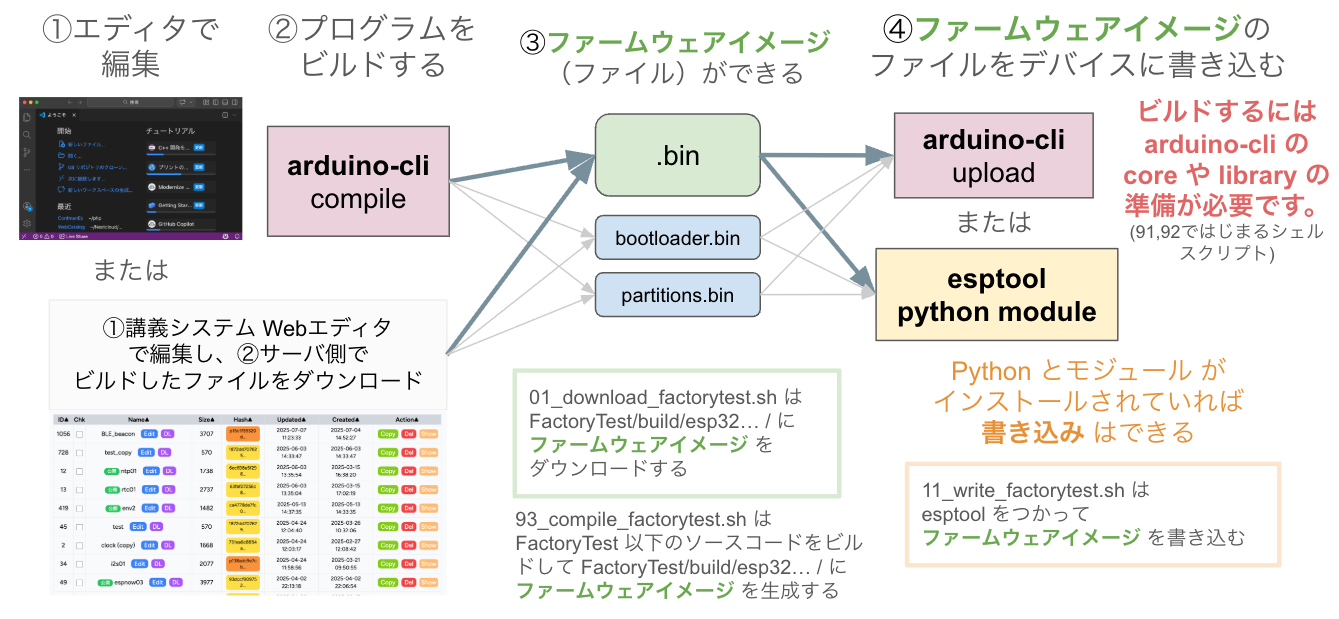
図 1 本実験で推奨するビルドの流れ(クリックすると拡大します)
注釈
以下、Windows と MacOS の場合にわけて、動画を示しながら 図 1 ③ ④ を実行するまでの手順を説明します。
Windows の場合
Git for Windows → Download をクリック → Git-2.XX.X-64-bit.exe をダウンロードして、インストールしてください。Setup時にいろいろ訊かれますが、すべてそのまま「Next」を押して進めて大丈夫です。
Git Bash (Windowsのスタートボタンのメニュー画面で
bashで検索するとでてきます)を起動して、黒い画面のターミナル(例: 図 2 )にコマンドを入力していきます。まずは実験用ファイルをダウンロードするため、以下のコマンドを入力してください。(この下の灰色のテキストエリアの右端の四角アイコンを押すと、コマンドをコピーできます。)git clone https://git.istlab.info/git/miura250/m5scp2_exp.git
git clone に成功すると、ホームディレクトリに m5scp2_exp フォルダができるので、以下のコマンドでそのフォルダを作業ディレクトリにします。なお、bash のおかげで、ファイル名は全部入力しなくても、
cd m5s【Tabキー】のように先頭の数文字とタブキーで補完できます。cd m5scp2_exp
Git Bash の黒い画面で
pythonと入力してみてください。Pythonがインストールされていなければ、Microsoft Store画面からインストールしてください。すでにインストールされている場合は、>>> のような文字(プロンプト)がでるので、CTRL+D で終了します。pythonlsを実行して、m5scp2_exp フォルダのなかに、いくつかのシェルスクリプトファイル(〜.sh)があることを確認してください。以下のように入力して、./01_download_factorytest.shを実行してください。なお、bash のおかげで、ファイル名は全部入力しなくても、01【Tabキー】のように先頭の数文字とタブキーで補完できます。./01_download_factorytest.sh
以下のように
./11_write_factorytest.shを実行してください。なお、bash のおかげで、ファイル名は全部入力しなくても、11【Tabキー】のように先頭の数文字とタブキーで補完できます。また、以前入力したコマンドは上矢印キー(↑)で呼び出せます。./11_write_factorytest.sh
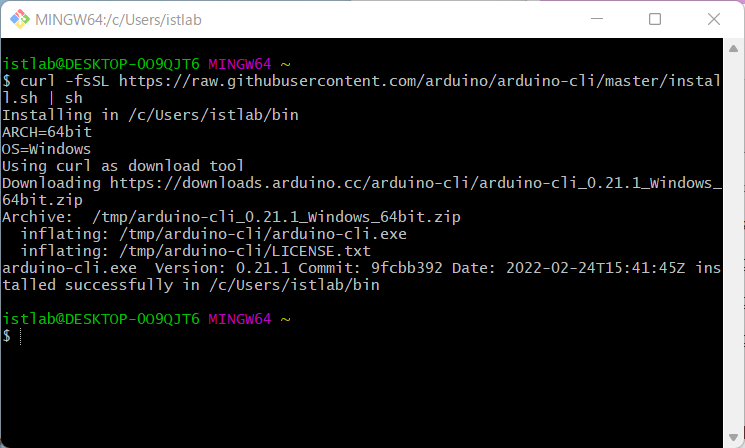
図 2 インストールスクリプト実行後の画面(例)
MacOS の場合
Homebrew パッケージマネージャ をまだ入れていない場合は、インストールしてください。ターミナルを開き、以下のコマンドを実行します。
/bin/bash -c "$(curl -fsSL https://raw.githubusercontent.com/Homebrew/install/HEAD/install.sh)"
続けて、ターミナルで、以下のコマンドを実行してください。
brew install git esptool
git clone https://git.istlab.info/git/miura250/m5scp2_exp.git
cd m5scp2
./01_download_factorytest.sh
./11_write_factorytest.sh
ビルドできるようにする (Windows/MacOS共通)
② のビルド を自分のパソコンで実行できるようにするには、arduino-cli のインストールと準備が必要です。ターミナル/Git Bashから、以下のスクリプトを m5scp2_exp フォルダ内で実行してください。
./91_install_cli.sh
./92_install_cli_lib.sh
うまく準備できた場合、以下で FactoryTest をビルドできます。
./93_compile_factorytest.sh
また、ビルドで生成したファームウェアイメージを、以下でデバイスに書き込むことができます。
./94_write_factorytest.sh
なお、94_write_factorytest.sh がやっていることは、11_write_factorytest.sh とほぼ同じです。less 等で確認してみましょう。
その他のサンプルプログラムをビルドして書き込む
Sample フォルダ内のプログラムをビルドして書き込むには、以下を順に実行してください。
./53_compile_sample.sh
./54_write_sample.sh
班によっては、Sampleフォルダ内のプログラムを書き換えてプロジェクトを進めるのがやりやすいかもしれません。